折腾了无数次 WSL,每次都要到网上找别人的文档。这次 WSL 再次出现问题。为了不用每次都要百度搜索,耽误很多时间,因此准备自己写一个步骤,为了方便日后折腾。
WSL2 迁移到其他磁盘
以管理员身份运行 PowerShell,执行:**wsl -l -v**
查看已安装的所有 WSL 实例的名称及版本:
  NAME      STATE           VERSION
* Ubuntu    Stopped         2
如果 STATE 不是 Stopped,那么需要执行**wsl --shutdown**
以我的 WSL 实例 Ubuntu-22.04 为例,执行
wsl --export Ubuntu-22.04 D:\WSL\Ubuntu-22.04\Ubuntu-22.04.tar
wsl --unregister Ubuntu-22.04
wsl --import Ubuntu-22.04 D:\WSL\Ubuntu-22.04 D:\WSL\Ubuntu-22.04\Ubuntu-22.04.tar --version 2其中后面的路径是暂存 Ubuntu 压缩包的路径,前面的路径是真正要将 WSL2 实例移动到的位置。
设置默认用户
ubuntu.exe config --default-user <username>使用命令删除 WSL2 上导入的 Linux 发行版
如果您从 Windows 11 或 10 上的备份中导入 Linux 发行版,您将找不到从“设置”应用、命令提示符或 PowerShell 中卸载它的选项。在这种情况下,您需要取消注册分发以将其删除。
要在从备份中导入(恢复)后删除 Linux 发行版,请使用以下步骤:
- 打开开始。
- 搜索命令提示符,右键单击顶部结果,然后选择以管理员身份运行选项。
- 键入以下命令以查看所有可用发行版的列表,然后按 Enter:
**wsl --列表**
**快速提示:**您也可以这样编写命令: **wsl -l**.
- 键入以下命令将发行版设置为新的默认值,然后按 Enter:
**wsl --unregister 发行版名称**
在命令中,将**DISTRO-NAME**替换为您要设置为默认的发行版的名称(参见步骤 3)。例如,此命令取消注册并删除 Ubuntu Linux 发行版:**wsl --unregister Ubuntu**
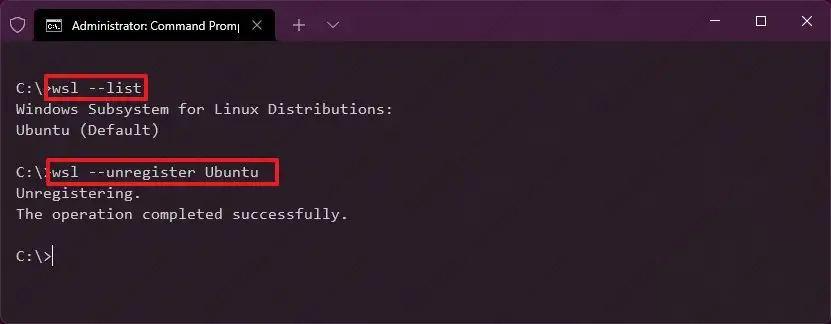
- 键入以下命令以确认发行版并按 Enter:
**wsl --列表**
完成这些步骤后,发行版将重置并且不再在 WSL 中可用,但不会从计算机上卸载。如果要重新安装发行版,可以从“开始”菜单再次打开它。